пятница, 14 февраля 2014 г.

Mint 16 и проблемы монтирования внешнего жёсткого диска NTFS

После очередного обновления перестал монтироваться USB жёсткий диск с NTFS. Он отображался в списке устройств в Caja (файл-менеджер в среде Mate), но при попытке монтирования выдавал ошибку - недостаточно прав доступа. Причём пользователь имел все права на работы с внешними устройствами хранения данными, а также состоял в группах fuse и ntfs-3g. Чтобы исправить данное недоразумение, надо поправить права у каталога по адресу /media/ваш_юзер, владелец и группа должны быть root, а права доступа 755 (чтение, запись, запуск для владельца и чтение, запуск для группы и остальных).
 
Рис -  рабочий стол Минт 16
 

Mint 16 и MIDI

Одной из нерешённых проблем в линуксе можно назвать воспроизведение MIDI файлов. Кому интересно, почему так - могут погуглить. Суть в том, что например такие файлы не хотят проигрываться в плеерах smaplayer, vlc, deadbeef, amarok. Во всяком случае у меня не один плеер на разных дистрах и с разными звуковыми ничего не проиграл. Для проигрывания - нужен плеер-демон timidity и консольный gui - timidity-interfaces-extra. Однако, в Mint 16 у меня MIDI не воспроизводились, даже окно плеера не появлялось. Запуск в консоли timidity -ia (опция - интерфейс) выдала ошибку в файле /etc/timidity/timidity.cfg а именно ошибку доступа к файлу к файлу /etc/timidity/freepats.cfg , который там упоминается, но почему-то отсутствует. Решение - нужно установить пакет freepats. После чего всё работает как надо.
Установить пакет можно через синаптик или командой в терминале:

sudo apt-get install freepats

Примечательно, что в зависимостях этого пакета нет, а в других дистрибутивах он всё же включён в обязательные зависимости при установке - timidity-interfaces-extra.

Рис - окно плеера

воскресенье, 5 января 2014 г.

Прошивка точки доступа D-Link g700ap (wive-ng)

Немного о точке доступа, сердцем устройства является микросхема RTL8186 (на базе её выпущено огромное количество роутеров и точек доступа).  В данной точке доступа 2 МБ флеш-памяти и 8 МБ ОЗУ. По-нынешним меркам - это очень мало. g700ap - это именно точка доступа, а не роутер!
Рис - наша точка доступа (фото с сайта производителя)
 
Немного о прошивке wive-ng: является альтернативной, свободной, не имеет WEB-интерфейса, использует все заявленные функции wifi-модуля, основана на ядре линукс 2.4 Данная прошивка позволяет произвести тонкую настройку точки доступа и использовать режимы, которые не доступны в официальной прошивке - например, режим клиента. Все настройки выполняются через терминал, подключение к точке доступа по средством ssh.

Зачем мне это нужно? Как ни странно с целью самообразования :)

Что нужно для этих целей:
  1. точка доступа
  2. патчкорд (прямой)
  3. спичка или тонкая отвёртка
  4. компьютер с ос линукс
  5. прямые руки (желательно)

Что сподвигло написать эту небольшую инструкцию? Дело в том, что следуя статьям в интернете - я никак не мог получить доступ после прошивки. Более того, в архиве последней прошивки с сайта автора - присутствую малопонятные файлы... Назначение которых порой совсем непонятно. Цель - показать, как прошить данную точку доступа прошивкой 0.3.18

Что в архиве  wive-ng-0.3.18.tar.7z с сайта http://wive-ng.sourceforge.net/:

  • black_fw.bin - прошивка-занулялка, очищает флеш от старой прошивки
  • Changelog.en - чэйнжлог на басурманском
  • Changelog.rus - чэйнжлог на русском
  • fw_clear.sh - скрипт очистки флеши
  • fw_upload.sh - скрипт загрузки прошивки
  • rev_B-A_converter.pl - конвертер прошивки для ревизии A (изначально всё сделано для ревизии B)
  • wive.bin - сама прошивка (ревизия B)
Я предпочёл не использовать скрипты. Все команды из под обычного юзера. Дистрибутив Opensuse 13.1 c NetworkManager.

Эта инструкция - почти полная копия инструкции http://chelaxe.ru/zyxel-p-330w-ee-wive-ng/ по прошивке роутера Zyxel p-330w. Что делаем:

  1. Получаем прошивку с сайта.
  2. Распаковываем в домашнюю директорию пользователя линукс. Желательно, чтобы путь не содержал кириллицы в имени и пробелов.
  3. Убеждаемся, что в системе стоит tftp. Для примера в Opensuse 13.1 по-умолчанию не установлен.
  4. Подключаем блок питания в розетку, предварительно отключив от точки доступа
  5. Подключаем патчкорд к компьютеру и точке доступа
  6. выставляем на компьютере сетевые настройки через NetworkManager: ip 192.168.1.1 mask 255.255.255.0 Очевидно, что вместо 192.168.1.1 можно взять любой ip в диапазоне 192.168.1.1-192.168.1.254, кроме 192.168.1.6 - это ip tftp сервера нашей точки доступа в режиме загрузки прошивки. Важно - в NetworkManager - ставим галочку в настройках на проводном соединении - Подключаться автоматически.
  7. Открываем терминал  и переходим в папку с файлами прошивок и скриптов.
  8. Вводим команду в терминал, но не нажимаем ENTER!

    tftp -m binary 192.168.1.6 -c put black_fw.bin


  9. Спичкой зажимаем ресет на точке доступа и удерживая его включаем БП. Смотрим на индикатор WLAN - загорелся? Отсчитываем 5-10 секунд. Отпускаем ресет. Быстро активируем окно терминала и жмём ENTER, Ждём - WLAN должен моргать. Ожидаем минуту и выключаем точку доступа (блок из точки). Тем самым мы обнулили флеш от прошлой прошивки, загрузчик мы не трогали!
  10. Вводим команду в терминал, но не нажимаем ENTER!

    tftp -m binary 192.168.1.6 -c put wive.bin
  11. Спичкой зажимаем ресет на точке доступа и удерживая его включаем БП. Смотрим на индикатор WLAN - загорелся? Отсчитываем 5-10 секунд. Отпускаем ресет. Быстро активируем окно терминала и жмём ENTER, Ждём - WLAN должен моргать. Не отключайте точку доступа хотя бы 7 минут (лучше 10 минут). После отключаем блок питания. 
  12. Выставляем на компьютере сетевые настройки через NetworkManager: ip 10.200.200.1 mask 255.255.255.0 Очевидно, то вместо 10.200.200.1 можно взять любой ip в диапазоне 10.200.200.241-10.200.200.254 кроме 10.200.200.249 - это ip tftp нашей точки доступа с новой прошивкой. Важно - в NetworkManager - ставим галочку в настройках на проводном соединении - Подключаться автоматически.
  13. Включаем питание точки доступа и через пару минут (на самом деле загрузка с этой прошивкой очень быстрая, но при первой загрузке лучше подождать) уже можем приступать к настройке точки доступа через ssh. Одним из признаков успешной прошивки будет пинг до 10.200.200.249 и появлением wifi сети с ssid SL-WL.
  14. Как получить доступ к нашей точке доступа? Вводим в терминал команду:

    ssh root@10.200.200.249

    По-умолчанию логин root и пароль rtl8186
  15. Что делать дальше? Настраивать - всё правкой конфигов, в интернете полно годных инструкций. Я пока ещё ничего не настроил - а посему написать об этом интересном и наверное увлекательном процесс ничего не могу.
Примечание: во многих инструкциях пишут, что должен быть пинг до 192.168.1.6, но данная точка доступа в режиме прошивки не отзывается. После прошивки во всех инструкция пишут, что ip будет 192.168.0.50, а у меня он был 10.200.200.249!  Ещё хочу акцентировать, что у меня не получилось сразу очистить флешку нулевой прошивкой и тут же залить новую - без перезагрузки между этими действиями tftp сервер точки доступа отказывался принимать файл прошивки wive.bin и писал: timed out (время вышло или превышено время ожидания). Моя ревизия точки доступа B2, родная прошивка 2.12.

пятница, 13 декабря 2013 г.

Mint 16: небольшие хитрости

Написав в блоге небольшой обзор этого дистрибутива, я сразу решил начать новую тему о доведении до ума. К сожалению, мир в котором мы живём не идеален (КЭП на страже) и даже лучшие дистрибутивы имеют косяки и недоработки. Причём, что является для одного багом для другого фича :)

Установив дистрибутив на жёсткий диск, я конечно же обновил его и приступил к установке набора проверенного и любимого софта. Однако, когда я дошёл до установки видео плеера SMplayer, то обнаружил, что версии 0.8.3, а также, что в репозиториях нет утилиты smtube. Эта небольшая утилита идёт в комплекте с данным плеером и позволяет просматривать видео ролики с Youtube без использования WEB-браузера. Для чего это нужно? Причины:
  • нет проблем с аппаратным ускорением при воспроизведение видео
  • можно использовать любимый видео плеер на компьютере
  • не требует учётной записи на Youtube (можно сказать анонимный просмотр)
Для решения данной проблемы нужно подключить официальный репозиторий. Команды в терминале:
sudo add-apt-repository ppa:rvm/smplayer 
sudo apt-get update 
sudo apt-get install smplayer smtube smplayer-themes smplayer-skin
Первая подключает репозиторий. Вторая обновляет список пакетов. Третья ставит SMPlayer и smtube, а также скины и темы. Так выглядит запущенный smtube: 

 Рис.1 - smtube
 
Начиная с версии Mint 15 я заметил ошибку при загрузке. Ошибка была при загрузке в Лайв режиме. Когда я установил Mint 16 на жёсткий диск, то ошибка сохранилась.

* Starting Reload cups, upon starting avahi-daemon to make sure remote queues are populated [ FAIL ]

В принципе она не влияет на работу ОС, но если хочется порядка и чтобы в логах не мелькали "фейлы", то можно исправить. Эта ошибка возникает от службы avahi Более того, перед ошибкой точно такая же строчка, но уже со статусом OK, Погуглив в сети, я нашёл несколько вариантов решения, но они не помогли. Решение нашёл самостоятельно. Необходимо открыть в любом текстовом редакторе с правами root файл avahi-cups-reload.conf по адресу /etc/init и закоментировать # две последние строчки. Файл примет вид:

author "Dmitrijs Ledkovs <dmitrijs.ledkovs@canonical.com>"
description "Reload cups, upon starting avahi-daemon to make sure remote queues are populated"

start on started avahi-daemon
#task
#exec reload cups

Просто мы убираем вызов того же самого действия второй раз. Строчка в логах теперь в одном экземпляре и со статусом OK.

Древний миф гласит, что в Ubuntu нет root, конечно же это не так! Просто у него нет пароля, а без парольный вход для root запрещён. Достаточно просто выдать пароль root и можно будет логиниться как чистый root с помощью команды su в терминале.

sudo passwd

Вот и всё. Да при установке пароль вводится 2 раза.

Ошибка при загрузке loadcpufreq - возникает в том случае, если процессор не поддерживает изменение частоты для энергосбережения. Например, у меня стационарный компьютер со старым ЦП Intel Pentium 4 HT 3.2 GHZ LGA 775. Просто отключаем эту службу, можно через графический режим: Главное меню >> Cистема >> Администрирование >> Службы. Убрать галочку с данной службой.

Низкой разрешение экрана в консольном режиме. Убрать заставку при загрузке. Необходимо отредактировать конфиг загрузчик. Файл grub по адресу /etc/default с правами root. 

Привести к такому виду строчку:

GRUB_CMDLINE_LINUX_DEFAULT="quiet vga=795"  

Также раскомментировать строчки:

GRUB_TERMINAL=console
GRUB_GFXMODE=1280x1024

Как узнать значения кода vga=??? Таблица VESA_BIOS_Extensions
После любых изменениях в данном файле необходимо обновить загрузчик командой в терминале sudo update-grub

Изменить шрифт в консоли можно командой sudo dpkg-reconfigure console-setup

Поменять клавиши смены раскладки в консольном режиме. Редактирование файла keyboard по адресу /etc/default с правами root. Строка для варианта КОНТРОЛ+ШИФТ:
XKBOPTIONS="grp:ctrl_shift_toggle,grp_led:scroll"  или
XKBOPTIONS="grp:alt_shift_toggle,grp_led:scroll" для АЛЬТ+ШИФТ.

Обновление системы, с помощью mintUpdate.  Обновления для системы:

Рис.2 - mintUpdate

Удобная утилита обновления, но-умолчанию нельзя обновить ядро (уровень 5). Разрешим, меню: правка>>параметры. Ставим галочки как на картинке:
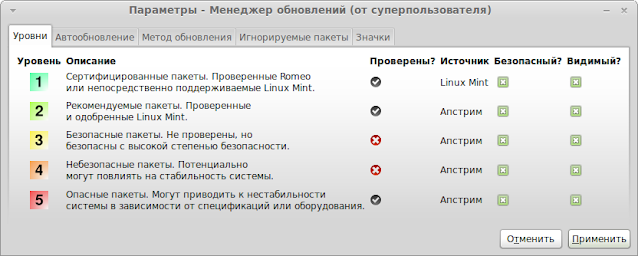
Рис.3 - Уровни опасности
 
Небольшая оптимизация системы, убираем ненужные приложения из автозапуска. Главное меню >> Система >> Параметры >> Запускаемые приложения. Лучше ничего не удалять, а просто снять галочку. дело в том, что отключение некоторых сервисов может неприятно потом удивить. Что можно отключить bluetooth (если нету такого модуля), mintWelcom (окно приветствия при первой загрузке ОС), mintUpdate (обновления системы), mintUpload (программа фоновой закачки файлов).

Как обновлять систему через консоль, чистить ненужных пакетов и старого кэша:

sudo apt-get update //обновить список пакетов
sudo apt-get dist-upgrade //обновить систему
sudo apt-get clean //удалить кэш и загруженные пакеты
sudo apt-get autoremove //удалить ненужные пакеты

Небольшой обзор Linux Mint 16 Mate

30 ноября 2013 года вышел очередной релиз Linux Mint 16. В основе лежит Ubuntu 13.10, т.е. используются те же репозитории + свои минтовские. Дистрибутив занимает уже длительное время 1 строчку на distrowatch.com и пользуется любовью у начинающих пользователей пользователей линуксах, так и у тех, кому не нравится Unity и Gnome 3. Устав от Альт Линукса 7, я решил установить Mint на свой рабочий компьютер. Выбрал редакцию с Mate, так как эта среда мне кажется очень удобной, не перегруженной, но в то же время гибкой в настройке.

Я предпочитаю традиционный рабочий стол Gnome 2, а это 2 панели и традиционное меню. Почему именно так? Долгое время я был виндузятником и пользователем KDE 3.5, с кнопкой ПУСК (слева снизу 1 панели) и кучей ярлыков на рабочем столе :) Однако, в "смутные времена KDE 4", когда я ушёл на Gnome 2, я внезапно понял, что работаю неэффективно. Чаще приложения открыты на полный экран и чтобы запустить новое - надо либо свернуть старое и нажать ярлычок, либо поползать в меню, в котором куча иерархий (меню KDE), либо навешать горячих клавиш (а не фанат такого стиля работы), либо вынести кучу ярлыков на панельку (а значки мелкие и не всегда знаешь что именно нажал)... С классическим меню Gnome 2 - проблема решена - всегда всё на виду, чистый рабочий стол (можно поставить красивую обоину), крупные пункты меню, простая иерархия. Почему 2 панели? На верхней все элементы управления полётом компьютером, а на нижней - элементы управления окнами (очистка рабочего стола, открытые приложения, переключатель рабочих столов и корзина). В итоге при широкоформатном мониторе и при обычном влезает большой список открытых окон, ведь площадь панели не занимается меню, треем, часами, монитором активности. Ну наверное минус - на широкоформатном мониторе 2 панели ещё больше сужают экран по вертикали. Вот так выглядит мой рабочий стол:
Рис.1 - Рабочий стол Mate 1.6

Для тех, кому нравится рабочий стол в стиле Windows 95-7 или KDE, Mint не требует настройки - всё точно также. Очень удобным является MintMenu - усовершенствованное меню, по удобству намного лучше, чем в KDE 4.

Характеристики дистрибутива перепечатывать смысла не вижу - версии пакетов можно посмотреть на том же distrowatch.com Ядро по-умолчанию 3.11 Существенным минусом дистрибутива можно назвать то, что поддержка всего лишь 9 месяцев. Увы, такова политика обновлений не LTS версий Ubuntu. Набор приложений традиционный для Минта. Один из немногих дистрибутивов, в котором я доустанавливаю ПО, а не чищу систему от "нужных и полезных" приложений по мнению разработчика.

Установка очень быстрая, в режиме Лайв. Система как ни странно не спросила у меня об установке обновлений и языков пакетов. Раньше вопрос всё же задавался, если сетевое соединение было установлено. Немного удивил менеджер жёстких дисков, он не такой как в версии 13/14, вопрос о применении параметров монтирования/форматирования задаётся сразу, а не после того, как внесены все изменения в дисковую систему.

Оборудование подхватывается сразу и без проблем, всё работает. После установки через Диспетчер драйверов поставил проприетарный драйвер на видеокарту. После перезагрузки он сразу начал работать, всё полностью автоматизированно в отличие от Альт-Линукс.  Русский в консоли присутствует сразу, правда шрифт неважный и низкое разрешение в консоли, но это быстро чинится.

В целом система работает очень быстро и без глюков. По сути всё сводится к запуску Synaptic и поиска любимых пакетов и их установки. Минус есть - почему-то в Ubuntu-подобных дистрибутивах в Synaptic нельзя обновить систему. Т.е. в том же Debian так можно, а тут надо запускать MintUpdate, но я предпочитаю обновлять систему через консоль. Но это уже дело вкуса :)

Потребления памяти и процессорного времени, очень маленькое. Я даже удивился, скорость ни сколько не хуже связки Debian 7 + Mate 1.6 Выключается почти мгновенно, запускается тоже быстро. Ведёт себя шустрее, чем Альт, может это и субъективно, но зрительно это так. Скриншот с системным монитором:
Рис.2 - Системные ресурсы

Минусы нашёл, но решаемы - несколько служб со статусом fail при загрузке: loadcpufreq (процессор не поддерживает) и avahi. Первую отключил, а вторую починил - поправил конфиг. В стандартном репозитории нету smtube, почему нет этой утилиты, хотя при этом есть SMPlayer мне не понятно. Я просто подключил репозиторий плеера, откуда поставил эту программу и обновил плеер до самой последней версии.

Итоги:

Хороший годный дистрибутив - быстрый, лёгкий в настройке, имеет гигантский репозиторий, знаменитую "маму" Ubuntu и не менее знаменитого "деда" Debian. DE Mate в Mint пожалуй наиболее привлекательна (тема, иконки, обои). Оправданно заслуживает любовь у новичков и вполне опытных пользователей.

Дополнение: Mint 16 также поддерживает рабочие среды: KDE, XFCE, Cinnamon. Все эти рабочие столы сильно различаются, как по потребляемым ресурсам, так и по используемым технологиям, но они наиболее сбалансированы для применения на рабочих станция и домашних компьютерах. Причём Cinnamon является фирменной разработкой Mint и заслуживает отдельного внимания, тем более в 16 релизе вышла версия 2.0


четверг, 12 декабря 2013 г.

ALT Linux 7: разочарование

Вот ничего не могу с собой поделать - нравится мне ставить новые дистрибутивы на компьютер. Именно на реальное железо и в качестве основной ОС. В конце октября я поставил на замен заглючившего Debian Unstable - российский ALT Linux 7 (p7). Но вот с самого начала меня с ним не сложились отношения :) 

Рис - Альт 7 Мате (фото с Вики-страницы проекта)

ALT Linux - изначально притягивает к себе хорошей локализацией, большим репозиторием, apt (хоть он и rpm-дистрибутив), долгим сроком поддержки. Лайв режим показал, что он уверенно подхватывает моё оборудование. Однако, когда я установил - полезли косяки. Конечно, большую часть я решил, но вот ощущения дешёвой поделки так меня и не оставили до самой последней загрузки дистрибутива.

Установка проприетарных Nvidia драйверов сегодня уже давно не вызывает проблем, либо бинарные пакеты уже включены в основной репозиторий, либо подключаем внешний, либо компилируем самостоятельно (хотя последний раз это было во времена Opensuse 10.3), но тут после генерации xorg.conf переставали стартовать X. Поиск ничего не дал, как и вики-сайта ОС. В конечно итоге, я поставил пакет (просто вспомнил, что в 5 версии он был) - alterator-x11, он позволяет в графическом режиме включить поддержку проприетарного драйвера. Да он включил, как видимо он включал в blacklist модуль ядра noveau. При том, что в Debian этот процесс автоматизирован, очень странно, что тут не так.

Ядро и модули. В репозитории какая-то каша из модулей и версии ядер. Пока я устанавливал проприетарные драйвера вместо ядра 3.8 установилось 3.10. А потом пришлось вручную доставлять модули для нового и вычищать для старого. Казалось бы - почему бы не автоматизировать этот процесс или сделать удобный инструмент для обновления ядер.

Звук, после загрузки установленной или в режиме лайв - выключен. Это не зависит от компьютера. В принципе на многих дистрибутивах так, но тут после установки - звук выключен всегда при каждой загрузке! Долгий и нудный поиск привёл на багзилу Альта - там и взят рецепт, смысл такой - установить pavucontrol и настроить звук с помощью него. Описание бага - https://bugzilla.altlinux.org/show_bug.cgi?id=28753

Пользователи: создание и управление. Казалось бы, что может быть проще. Среда DE Mate 1.6. А вот нет - меню нету Пользователи и группы. В репозиториях для этой среды тоже ничего нет. Оказывается вся надо делать через Альтератор, а там такой убогий конфигуратор, что просто нет слов! Ни добавить пользователя в системные службы, ни сменить id, guid, только shell и имя. А ну ещё создать нового (опять же задать можно только имя, пароль и всё). Спрашивается на кой чёрт было убирать нормальную утилиту и оставлять только это убожество не ясно...

Часы и время - как ни странно, но время жёстко UTC, попытка сменить пояс и настроить часы через аплет в панели Mate не удалась, запрашивается пароль root, но авторизация не проходит. В Альтераторе есть пункт настройки времени, где можно установить время, а также включить/выключить синхронизацию с мировыми атомными часами, а настройки пояса нет. 

Проблемы с мультимедия - столкнулся с 3 багами, которые не смог решить. Для видео я устанавливаю - VLC (в Альте 2.1), для аудио - Deadbeef (в Альте 0.5.6). В VLC почему заикался звук при проигрывании AVI. Никакие изменения настроек не устранили проблему. Также не было звука в файлах MP4 (поставил все плагины для VLC и для gstreamer). Тот же SMPlayer всё проигрывал без проблем. В Deadbeef почему-то не работала галочка в меню, которая убирает показ вкладок плей-листов. Самое интересное, что на других дистрибутивах эти 3 бага отсутствуют, что явно намекает на кривизну рук сборщиков пакетов Альта.

Странные ошибки при загрузке - mdadm и mdadm-activation.service. Всегда fail, что очевидно - у меня нет RAID массивов. Но почему мне никаким способом не удалось убрать запуск сервиса при загрузке? Через systemctl я отключил загрузку mdadm, но вот 2 служба почему так и не отключилась. На работоспособность это никак не влияет, но я уже давно привык, чтобы загрузка выглядела красиво и без красных fail

Последним провалом стало неудачное обновление grub, был просто напросто стёрт старый конфиг или повреждена конфигурация, из списка загружаемых ОС исчез Windows на соседнем разделе, а также были сброшены настройки вида, таймера, разрешения в консоли. 

Большое потребление памяти при старте - 430 МБ при чистой загрузке Mate. Для примера, обычно Mate на Mint 13, 16 кушает порядка 250-300 МБ. Тот же KDE 4.10-4.11 на Opensuse 12.3, 13.1 - 370-390 МБ. Архитектура одна и та же x86_64.

Итоги:
Честно говоря было ощущение какой-то дешёвой поделки или ранней альфа-версии.  Серьёзных проблем не было - дистрибутив работал, не глючил, не падал. Но ведь сейчас требования к софту изменились и если раньше эти ошибки были нормой, то сейчас, когда на рынке ОС Линукс стоит жёсткая конкуренция, данный дистрибутив выглядит неважно.


среда, 20 ноября 2013 г.

Первые впечатления от Opensuse 13.1

Вот и вышел очередной релиз Opensuse - 13.1

Я ждал релиза с нетерпением. С Opensuse знаком с версии 10.2 - это был мой первый серверный дистрибутив, который успешно проработал 3 года на домашнем сервере. За это время - он ни разу ни упал, настройку всех сетевых сервисов делал только в графике, через Yast. Ни один другой дистрибутив - нельзя было использовать, пока не покавыряешься в конфигах. Хотя сейчас я предпочитаю несколько другие подходы к дистростроению, но Suse навсегда останется любимым дистрибутивом. Однако с выходом 4 кед, я ушёл с Opensuse и до версии 12.3, лишь мельком посмотрел работу 11.3 и 11.4 Версия же 12.3 была поставлена на ноутбук летом 2013 года, взамен заглючившего Mint-a. Так как летом я живу на даче - я решил взять знакомый дистрибутив и поставить. Чтобы не было потом мучительно грустно - ведь интернет у меня там скорее символический. 

Почитать полные технические характеристики можно по ссылке: http://www.opennet.ru/opennews/art.shtml?num=38471

О 13.1 буду писать, сравнивая с 12.3.  Ноутбук HP Probook 4710s (ЦП 2 ГГЦ intel core 2 duo, видеокарта HD4550, 2 GB ОЗУ). Как всегда в момент релиза - перегружены сервера - полный образ DVD 4+ ГБ с официального сайта и с yandex-mirror хотел качаться 1 час. Выбор пал на загрузку с помощью торрент-файла, заботливо выложенного на сайте. Сразу после начала загрузки - отдача была в 2-3 раза выше, чем скорость скачки. После окончания загрузки оставил на сутки раздачу образа - скачали больше 30 гб. Образ нарезан, вставлен в привод, перезагружаемся.

Установка: 

Меню выбора режима загрузки и первичные настройки - всё точно также, как и у 12.3. Даже фон. Яст не имеет совершенно никаких отличий. Такая же разметка, также можно установить из готовых образов или по пакетно. Вся установка длится примерно минут 15-20. Считаю хорошим результатом. Ведь Яст полностью конфигурирует систему, а не просто разворачивается живой образ на жёсткий диск.

Вначале я выбрал XFCE 4.10 Сразу видно, что в этом дистрибутиве - ставка не на этот рабочий стол. Русификация очень плохая. Однако все устройства сразу заработали, работали и спец - клавиши на ноутбуке. Сразу потребовалось обновление - примерно 19 пакетов и это через пару часов после релиза! Обновляемся, перезагружаемся и... выпадаем в осадок: загрузка замирает на запуске DM (дисплейный менеджер). Просто висит и всё - без всяких ошибок и чего-либо. Ладно - переключаемся на другую виртуальную консоль и даём команду lighdm,а  нам в ответ - запуск от юзера не возможен. Ну ладно, тогда попробуем startx и startxfce4 - в ответ нам говорят о том, что дескать xinit ругается на то, что ему права порезали и предлагает покавыряться в файле - /etc/permissions.local (в котором, всё оказалось нормально). Потратив полчаса на гуглинг, я понял что это как-то связано с битом suid-ности. Теперь стало понятно, что апдейты не случайно содержали fix-ы связанные с безопасностью. Но что ещё странно, исполняемый файл lightdm имеет права 755 и является исполняемым, но при этом не запускается - нужен root. Под root lightdm стартует. Логинимся, убеждаемся, что куда-то отвалился звук и интернет, чиним - банально залогиниваясь в очередной виртуальной консоли, заходим в Яст пробуем переустановить lightdm - но безрезультатно. Тогда я решил попробовать сменить его на lxdm. Как ни странно, но он совершенно нормально работал и XFCE сессия поднималась со звуком и с сетью. Но вот lxdm почему-то выглядит просто ужасающе - как будь-то это xdm.

Очевидно, что если Вам нужен XFCE, то чтобы всё было нормально:
  • ставим Opensuse с XFCE
  • заходим в свежеустановленный XFCE и удаляем lightdm и сразу же ставим lxdm
  • подключаем сеть и обновляем систему
  • перезагружаемся и радуемся жизни 
Примечание:  в Дебиан 7 и в Альтлинукс 7 - lightdm ставится по-умолчанию, если Вы ставите XFCE или MATE. Причём выглядит он просто отлично, как и работает. А вот, когда я поставил Archlinux, то там lightdm выглядит просто ужасно и сразу тоже не запускался - не подтянулись все зависимости, в частности lightdm-gtk2-greeter. Просмотр видео по-установке Арча показал, что народ ставит lxdm, который выглядит очень хорошо как и работает. В частности в Арче с lightdm у меня почти постоянно зависал рабочий стол или нельзя было 2 раз залогиниться. С чем эти глюки связаны - не знаю, так как не разбирался.

Потыкав XFCE и ужасный lxdm, я понял, что либо пора подключать репы с MATE, но всё же я решил поставить нелюбимые кеды (ноутбук для развлечения и уж очень хорошо KDE на этом ноуте чувствует). Так как настроек я никаких не сделал, то решил быстренько переставить всё по новой, но уже с KDE. Установка по времени длится столько же, как и с XFCE. Перезагружаемся в конце и убеждаемся, что KDE работает и загружается. Обновляемся и снова убеждаемся, что работает замечательно. Дисплейный менеджер - стандартный kdm.

Рабочий стол KDЕ и работа системы в целом:

Точно такая же тема и настройка внешнего вида, как и в 12.3, даже обоина на рабочем столе. Все эффекты работают без проблем. Драйвера - открытые radeon. Субъективно, может чуть-чуть побыстрее всё, чем в 12.3 KDE в 13.1 - 4.11 Также требуется подключения дополнительных репозиториев, для проигрывания флеш, двд, видео, мп3. Флеш в Firefox работает хорошо и не тормозит (прямо как в Арче). Firefox работает значительно быстрее. У Opensuse FF почему-то всегда медленне работал, а в 11.3-11.4 вообще были проблемы, например отсутствовал звук при проигрывании музыки в ВК (на других сайтах всё было хорошо), либо заметно подтормаживал при 720p в 12.3 Запуск игрушки OpenArena - показал, в плане графики, 13.1 очень производительный релиз. В 12.3 игрушка тормозила и приходилась очень сильно занижать настройки, в 13.1 на максимуме лишь небольшое замедление (видеокарта в ноутбуке очень слабая). Новый Yast, который был переписал на Ruby - не тормозит, работает без глюков, выглядит точно также как и Yast в 12.3 В Opensuse 12.3 улучшилась поддержка железа моего ноутбука - в частности исчезли глюки:
  • если выдернуть зарядку, то отваливается USB-мышка (хотя питание на разъём подаётся).
  • если выключить звук с помощью спец клавиш fn+mute, то звук можно включить только в самом миксере. 
  • индикатор wifi теперь мигает 2 цветами. Раньше синий - работает, оранжевый - выключен. Для ВКЛ/ВЫКЛ wifi на ноутбуке переключатель. Теперь синий - приём, а мигание оранжевого - передача пакетов. 
systemd - не увидел пока повода ругать или хвалить. Загрузка и выключение по времени также, как и в 12.3. Однако шустрее, чем upstart в Mint 13, но просто очень медленно по сравнению с Арчем. Тот загружался быстрее, а выключение мгновенное. В этом релизе я без труда настроил переключение раскладки в консоли по клавишам control+shift, в 12.3 почему-то намертво только правым ALT (на клавиатуре назван ALT GR). Вот только кириллический шрифт в консоли пока не могу настроить в Ясте. В самой консоли приходится набирать cyr-sun16. Репозиторий pacman уже работает. Все пакеты, которые стояли у меня в 12.3 уже есть в репозиториях.

Скриншоты:
Рис.1 - "желеобразные" окна
 
Рис.2 - центр управления Yast
Заключение:
 
Opensuse остаётся KDE ориентированным дистрибутивом. Который выглядят здесь просто замечательно и быстро работает. По скорости работы KDE такое же как и Mint 14 KDE. Этот дистрибутив также не потребовал применения консоли для базовой настройки - всё можно сделать через Yast. Есть ли смысл обновлять 12.3 на 13.1? Я думаю, что да, во всяком случае в скорости потерь не будет, а вот качество поддержки оборудования выросло. Разочаровало только 2 вещи - квадратики в консоли (почему-то в 10.2 всё было "искаропки") и плохая поддержка альтернативных рабочих столов и дисплейных менеджеров.