среда, 21 июля 2021 г.

Среды рабочего стола и менеджеры окон: личный взгляд :-)

Я уже писал в своём блоге обзоры на ретро-дистрибутивы, которыми когда-то пользовался. Хотелось бы поделиться опытом использования или просто мнением об рабочих столах или менеджеров окон в линукс. Кто только их не обозревал, написать что-то новое сложно. Так что это скорее просто личный опыт.

KDE 3.5: с них я начинал первое знакомство с линукс. Честно говоря в далёком 2004 году они мне показались намного симпатичнее, чем интерфейс "окошек", а с учётом моря родных программ и вовсе привели в восторг. К сожалению, мой опыт использования линукс в качестве основной ОС пришёлся на 2007/2008 год и очень быстро им на смену пришли ужасные кеды 4 размера... Именно в 3 версии соблюдался баланс между функционалом, настраиваемостью, стабильностью и красотой. Однозначно любимая среды. Хотя быть может это "синдром утёнка"?

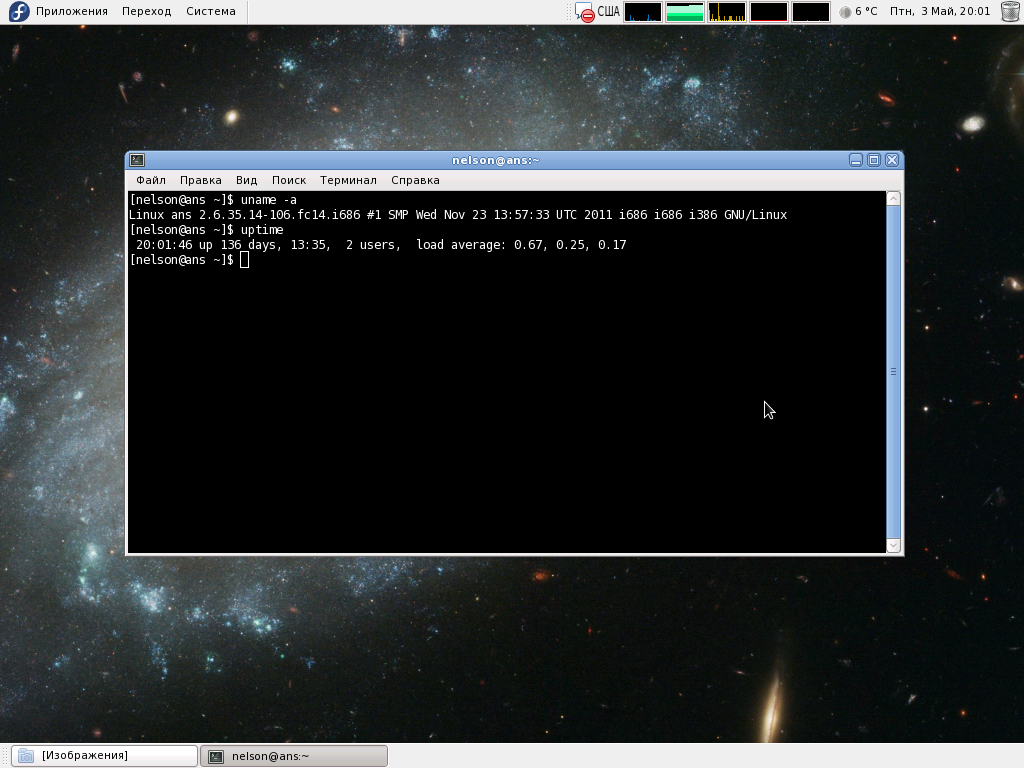
Рис.1 - длительность работы домашнего сервера. Opensuse 10.x 2008 год

KDE 4: УЖАС!11 Увидел, офигел ушёл на другие ДЕ. Честно говоря у меня они не так часто падали, но тормоза, неочевидные настройки многих моментов, общая избыточность - всё это отбило желание пользоваться надолго. Хотя я и вернулся к их использованию на дистрибутиве Опенсусе примерно в 2011-2013 году. В целом работали, но энтузиазма не вызывали.

Рис.2 - KDE 4 в Opensuse 13.1 на ноутбуке

KDE 5: перешёл на них путём обновления. Сразу оценил скорость - реально быстрое ДЕ даже на старом железе. Правда последние версии у меня работают значительно медленнее, чем первые. Особых притензий к среде нет. Использую на ноутбуке, но редко. Поймал себя на мысли, что софта у меня на QT мало, так что скорее из разряда - лень менять то, что работает.

Рис.3 - KDE 5 в Opensuse Tumbleweed на ноутбуке

Unity (версия на базе Gnome 2 в Убунте 10.04): наудивление мне очень понравилась и скоростью работы и внешним видом. Прекрасно вписалась на ЕЕЕ-шку от Асуса. К сожалению, ничего похоже я не видел. Новые реализации unity мне совершенно не понравились.

Gnome 2: впервые познакомился в дистрибутиве korora - специально для теста возможностей видеокарты. Было крайне непривычно 2 панели. По сравнию с Кедами 3.5 - казались страшно убогими. Однако, когда стал выбор что ставить на неслишком быстрое оборудование - я выбрал второгном. Тем более к тому времени я уже подобрал под себя софт, которые был в большей степени на GTK. Ну и наверное большему распространению этой среды способствовала Убунту.

Рис.3 - RFRemix 14.1 Gnome 2 на домашнем сервере 2013 год

Gnome 3/Unity: моё знакомство с ними выглядело из разряда - "что ты такое"? Футуристическая концепция мне не зашла, я являюсь сторонником традиционных рабочих столов. Среди своих друзей и знакомых тоже не припоминаю пользователей этих сред. Да и простят меня пользователи этих сред за диллетанство - я не понял, чем они отличаются друг от друга!

XFCE: показалась весьма интересным решением. К использованию крыски я приступил после выхода Gnome 3, который вызвал точно такой ужас, как и Кеды 4. Теперь крыска заслуженно живёт у меня на домашнем сервере и древнем нетбуке. Быстрая, шустрая, удобная - чего ещё нужно?

Рис.3 - XFCE в Debian 7 на нетбуке 2013 год

Mate: начал использовать эту среду с первых версий. В принципе отличий от Гном 2 нет. Из плюсов - после перехода на GTK 3 у меня получилось почти собрать однотулкитную систему. Из минусов - порой странные зависания файлового менеджера caja при работе с сетевыми шарами. Если учесть, что её значительно доработали - пожалуй лучшая среда для тех, кто не хочет перемен и при этом не нравится некий минимализм крыски.

Рис.4 - Убунту 18.04 Мате в 2020 году

IceWM: познакомился совсем недавно с этим менеджером окон. Очень понравился простой настройкой текстовых конфигов, большим выбором тем, а также скоростью. Работает крайне быстро, но минусы лезут из плюсов минимализма - пришлось искать индикатор раскладки клавиатуры, регулятор громкости. Короче, требует напильник и привыкания, но минимализм просто подкупает))

Рис.5 - Манжаро icewm в 2021 году

FVWM: очень странный. Например в Манжаро нет перевода на русский, а из коробки нет трея. В целом шустрый и видимо хорошо настраивается, но в сети мало информации. Так что мне не зашёл от слова совсем.

FVWM-Crystal: надстройка на базе FVWM уже с поддержкой русского, тем, куча странных менюшек, опций, ещё более странным оказались глюки с треем и отображением свёрнутых окон в панели: они то дублировались, то не отображались. Сам WM имеет вырвиглазные шрифты и какой-то топорный вид. Короче, явно не моё...

Cinnamon: начал использовать с первых версий. Быстрый и удобный. Всё на местах. Родителям зашёл на ура. Прельщает изначально красивым видом, понятными настройками. Если бы не сила привычки, то однозначно сидел бы на нём постоянно. Лучшая среда для новичков и тех случаев, когда настраивать что-то лень. Тестирование на слабом неттопе показало, что данная среда работает лучше, чем Mate. С чем это связанно я не знаю. Выигрыш был и в меньшем потреблении ОЗУ и общей скорости работы.

среда, 26 мая 2021 г.

Linux-советы на каждый день! (часть 4)

Совет №1: при запуске в консоли плееров vlc и smplayer в дистрибутиве Manjaro можно наблюдать предупреждение вида (smplayer:3802): Gtk-WARNING **: 06:49:19.192: Загружаемый модуль тем не найден в module_path: «murrine», Для того, чтобы убрать это сообщение, достачно установить пакет gtk-engine-murrine

Совет №2: удалить осиротевшие пакеты в Manjaro можно с помощью команды:

pamac remove -o

Если "осиротевших" пакетов нет, то выводится соответствующее сообщение

На Opensuse посмотреть "сироток" можно с помощью команды (я удалял вручную с помощью yast):

zypper packages --orphaned

Данные команды являются аналогом дебиановской: 

apt-get autoremove

Совет №3 

Следует из совета 2 - иногда в Манжаро предлагается удалить те пакеты, что устанавливались для сборки из АУРа. Т.е. если система будет повторно устанавливать при пересборке пакета. Достаточно зайти в свойство пакета через Pamac и выбрать пункт: специально установленный.

Совет №4 

Приложение cmake может работать как в консольном режиме, так и иметь графический интерфейс. Оно требуется для сборки пакетов из АУР. Однако, после очередного обновления дистрибутива, интерфейс перестаётся запускаться. В консоли появляется ошибка, связанная с qt. Решение: установить необязательный пакет: qt6-base Он предоставляет необходимые библиотеки для запуска cmake-gui

суббота, 17 апреля 2021 г.

Настройка IceWM в Opensuse и Manjaro

Мой опыт знакомства с линукс начинался с KDE 3.5 в далёком 2004 году. Так исторически сложилось, что я всегда пользовался исключительно интегрированными рабочими средами: KDE 3-5, Gnome 2-Mate, XFCE и Cinnamon. Мимо меня прошли мимо менеджеры окон, в том числе и тайлинговые. Хотя я о многих слышал и читал, но попользоваться как-то не получилось. Хотя лет 7 назад я запускал icewm, который устанавливается по-умолчанию в Opensuse. Видимо на случай, если кеды рухнут. Ну вы же знаете - плазма не падает! :-)

И вот у меня выпало свободное время, когда дома все дела переделаны, а на огороде ещё что-то делать рано. Мельком потыкав FVWM и JWM понял, что мне это не особо нужно. Я вспомнил об "ледяном менеджере окон", который славится невероятно низким потреблением ресурсов, стабильностью, большим набором тем, а так же тем, что готов из коробки. 

Для начало поделюсь первым впечатлением от icewm: быстрый, напоминает форточки конца 90ых, какого-то своего файлового менеджера не имеет. Настроек шрифтов нет, но что ещё довольно странно - это то, что нет индикатора расскладки клавиатуры. Почесав тыковку, я вначале его снёс и забил на неделю, но потом всё же решил вернуться и посмотреть подробнее... и увлёкся так, что реализовал почти все свои хотелки и потребности. 

Эта статья - попытка обобщить свой опыт настройки этого WM на дистрибутиве Opensuse Tumbleweed KDE (установлен на старом ноутбуке с видеокартой radeon) и Manjaro Mate (стационарный компьютер с видеокартой intel). Для чего эти подробности? - я ставил задачу реализовать запасной рабочий стол, который использует по-максимуму установленные приложения, которые входят в состав интегрированных сред. Частично мне это удалось, а что-то и пришлось доставлять.

Для начала рассмотрим настройки icewm: всё находится в папке ./icewm в пользовательском каталоге. Конфиги - обычные текстовые.

keys - горячие клавиши

preferences - точные настройки

startup - исполняемый файл для запуска приложений при старте

theme - выбор темы

programs - дополнительное меню для программ

toolbar - настройка размещения иконок на панели для вызова приложений

Ноутбук. Opensuse. Кеды 5 размера. Система обновлена. Я доустановил пакеты: icewm-themes (темы) kmix (регулятор громкости, не потребовал зависимостей) NetworkManager-applet (для конфигурации и просмотра настроек сети из трея) pcmanfm (файловый менеджер на базе GTK).

Файл startup представляет следующий вид:

#!/bin/bash

setxkbmap -layout "us,ru(winkeys)" -model "pc105" -option "grp:ctrl_shift_toggle,grp_led:scroll" &

nm-applet &

kmix &

Первая команда настраивает клавиши для смены расскладки и индикаторы клавиатуры для отображения. 

 А в файл preferences имеется 1 строчка - она отключает уведомление о почте в трее:

TaskBarShowMailboxStatus=0 

Также мне пришлось настроить X сервер для того, чтобы избавиться от тиринга. Для этого я создал файл 20-radeon.conf в каталоге /usr/share/X11/xorg.conf.d со следующим строками:

Section "Device"
    Identifier "AMD GPU"
    Driver "radeon"
    Option "TearFree" "on"
EndSection

Естественно, после необходимо выйти из сеанса и снова зайти или перезагрузить компьютер. Отдельно мне хотелось бы отметить, что из всех установленных приложений нормально не работал файловый менеджер dolphin. Заместо него был установлен вначале pcmanfm-qt (требовал меньше зависимостей), но он вылетал при попытке зайти в настройки и выглядел плохо. Тогда был установлен обычный pcmanfm, который абсолютно нормально себя чувствует и работает. В настройках ФМ необходимо изменить вызов терминала по-умолчанию на xterm.

Рис.1 - файловые менеджеры

На скриншоте отлично видно, что у dolphin отсутствуют кнопки свернуть, развернуть. Также он очень медленно запускался, но что ещё более странно папки и файлы нельзя было открыть с помощью мышки, хотя выделение работало. 


Рис.2 - информация о системе и потреблении ОЗУ

На скриншоте потребление памяти 285 МБ, тогда как в Кедах обычно в районе 370-450 МБ. В целом всё работает очень шустро и гладко. Нет особых тормозов. Ноутбук 2009 года выпуска! Однозначно данное окружение позволит сохранить аккумулятор. 

Ах да, чуть не забыл - наудивление прекрасно работает и вызывается штатная кедовская скриншотилка. Мелочь, а приятно!

Стационарный ПК - довольно производительная машинка конца 2015 года с 16 ГБ ОЗУ на борту и SSD. Manjaro обновлён. Среда МАТЕ - одна из моих любимых. Сразу хочу отметить, что мне не удалось установить темы - пакеты конфликтуют. Установил вручную, скопировав их с ноутбука. Архив с темами можно скачать с ВК по этой ссылке, но необходимо войти в свою учётную запись. Темы располагаются по адресу: /usr/share/icewm/themes Не забудьте изменить владельца на root:root с правами доступа 755.

Также потребовалось устранить тиринг - необходимо создать файл 20-intel.conf с содержимым:

Section "Device"
    Identifier "Intel Graphics"
    Driver "intel"
    Option "AccelMethod" "SNA"
    Option "TearFree" "true"
EndSection

И разместить его по адресу: /etc/X11/xorg.conf.d незабывая выставить права 755 и владельца root:root Компьютер также необходимо перезагрузить или перелогиниться. Правда тут есть интересный момент - тиринга совершенно нет почему-то в FVWM, хотя в самом MATE он есть, если отключить composite, но что ещё более странно в том же icewm тиринга также нет, если не устанавливать обои! Всё же надёжнее создать волшебный файлик и забыть об этой проблеме. К сожалению, есть один момент, если воспользоваться 3D полноэкранными игрушками или запустить экранную заставку, то тиринг снова появляется. Устранить можно только перелогинившись в систему.

В меню отсутствовал пункт запуска файлового менеджера caja, для этого я создал файл programs в папке настроек ~/.icewm с таким содержимым:

prog "Файловый менеджер Caja" file-manager caja

prog "Демон хранителя экрана" xscreensaver xscreensaver

где prog - это вызов, 1 имя пункта меню, 2 группа значков 3 команда запуска

Точно такой же формат имеет и файл toolbar, я тоже его изменил под себя.

В этой связке дистрибутив-МАТЕ мне удалось использовать родные мятные аплеты, файл startup имеет следующий вид:

#!/bin/bash

setxkbmap -layout "us,ru(winkeys)" -model "pc105" -option "grp:ctrl_shift_toggle,grp_led:scroll" &

nm-applet &

mate-volume-control-status-icon &

mate-power-manager &

Файл preferences позволяет настроить рабочий стол - либо задать фон с помощью строчки (убрать знак #):

DesktopBackgroundColor="#4682B4" (коды можно найти в интернете)

Либо установить своё изображение и растянуть его на весь рабочий стол:

DesktopBackgroundImage="/home/nelson/Изображения/ваш_файл.jpg"

DesktopBackgroundScaled=1

Отмечу, что в этом дистрибутиве имеется программа volumeicon - миниатюрный регулятор громкости, так что необязательно использовать аплеты от среды МАТЕ. Такой вот мини-лайфхак. Ну и конечно же мне нужна скриншотилка. Я воспользовался статьёй из интернета, но написал 2 скрипта и повесил на горячие клавиши. 1 делает скриншот всего стола 2 позволяет выделить часть экрана. Я не стал делать скриншот активного окна. Второе сочетание клавиш взял из среды Cinnamon. Для этого необходимо создать файлы screenshot и screenshotzone со следующим содержимым и разместить их в каталоге /usr/local/bin:

для первого код

#!/bin/bash
DATE=`date +%Y-%m-%d\ %H-%M-%S`
import -window root "$HOME/Изображения/screenshot $DATE.png"

для второго код

#!/bin/bash
DATE=`date +%Y-%m-%d\ %H-%M-%S`
import "$HOME/Изображения/screenshot $DATE.png"

Т.е. я немного изменил логику работы скриптов - добавил секунды к имени файла, а иначе он перезаписывает, а скриншоты обычно делаются чаще, чем раз в минуту, а также добавил новый скрипт для захвата зон на экране. При желании можно изменить и путь, что я лично и сделал. Скриншоты делает довольно известная программа imagemagick Также добавлю, что скрипты должны быть исполняемыми, иметь права 755 и владельца root:root Для применения я рекомендую перелогиниться, хотя возможно и можно и просто перезагрузить WM через менюшку.

Далее мы должны назначить горячие клавиши для вызова скриптов. Для этого создаём файл keys в папке настроек icewm со следующими строчками:

key "Print" screenshot
key "Shift+Print" screenshotzone

Мне бы хотелось отдельно отметить следующие моменты настроек в Manjaro. Для того, чтобы все приложения и горячие клавиши работали корректно, необходимо на экране входа в систему выбирать: Сеанс Icewm, именно сеанс, а не просто icewm! И второй момент - у меня после входа выключался NumLock (цифровая клавиатура). Данное поведение проще всего исправить так - в настройках менеджера входа включаем NumLock. Что до работы приложений на данном ПК - всё открывается молниеносно, каких-то особых глюков не замечено. Шрифты не особо ШГ :-) Потребление памяти в пределах 240 мб, тот же МАТЕ потребляет в районе 560 МБ в htop и через свой системный монитор до 900 МБ.Из приятных моментов - в VLC не пропадает меню в полноэкранном режиме. Оно пропадало в МАТЕ, если включён композитинг окон.

Рис.3 - icewm на ПК с Манжаро

Для того, чтобы добавить отображение раскладки клавиатуры в трей, необходимо установить программу xxkb и настроить её (не забываем про автозапуск!). Файл конфигурации ~/.xxkbrc располагается в домашней директории пользователя и содержит следующие параметры:

XXkb.image.path: /usr/share/xxkb/
XXkb.mainwindow.type:tray
XXkb.group.base: 1
XXkb.group.alt: 2
XXkb.mainwindow.enable: yes
XXkb.mainwindow.image.1: en15.xpm
XXkb.mainwindow.image.2: ru15.xpm
XXkb.mainwindow.image.3:
XXkb.mainwindow.image.4:
XXkb.mainwindow.appicon: yes
XXkb.mainwindow.geometry: 20x20+2+2
XXkb.mainwindow.in_tray: true
XXkb.button.enable: no
XXkb.controls.add_when_start: yes
XXkb.controls.add_when_create: yes
XXkb.controls.add_when_change: no
XXkb.controls.focusout: no
XXkb.mainwindow.label.enable: no

Вот так выглядит индикатор раскладки клавиатуры: 

Рис.4 - русская раскладка
Рис.5 - английская раскладка

К сожалению, несколько позже был обнаружен досадный баг - если перезапустить icewm через меню, то иконка пропадает... Поиск решений в сети ясности не внёс, но был найден другой индикатор и одновременно переключатель раскладок клавиатуры gxkb. Отмечу приятный момент - он не требует настроек перед первым запуском, сразу подхватывает текущие настройки. Настройки также выполняются через редактирование текстового файла ~/.config/gxkb/gxkb.cfg Почитать о всех опциях можно ТУТ. С этим переключателем никаких проблем нет.

Рис.6 - русская раскладка в gxkb
Рис.7 - английская раскладка в gxkb

В принципе это всё можно было и не делать, так как на стационарном ПК у меня используется светодиод на самой клавиатуре Scroll Lock, но на ноутбуке такого нет. Тем более решение настолько простое, что нет смысла отказываться от маленьких удобств.

В заключении: я получил удовольствие от ручной настройки icewm с помощью конфигов. Именно в такие моменты начинаешь понимать, какой гигантский путь проделали интегрированные рабочие среды для удобства настройки и эксплуатации. И одновременно с этим полное погружение в смысл фразы KISS (не усложняй). Линукс тем и прекрасен, что можно проводить эксперименты, получать опыт и всё это бесплатно! 

четверг, 8 апреля 2021 г.

Полгода с Manjaro Linux

Удивительно, но как быстро летит время! Ещё недавно давно я писал про месяц жизни с Манжаро Линукс, а уже прошло полгода. И вот честно не знаю, что писать - он по-прежнему работает, ничего не сломалось, мелкие глюки остались (пропадание панелей в VLC в полноэкранном режиме при работе DE Mate), но в целом всё такой же быстрый и свежий дистрибутив. Хотя признаюсь честно - мне не хватает старого доброго Synaptic и пакетов DEB. С другой стороны - а часто ли мы ставим программы? Так что данная проблема скорее дело привычки и не более того. Тот же pamac позволяет сделать всё тоже самое. Отдельно отмечу, что никаких проблем с приложениями из AUR у меня не возникло за это время. 

Рабочий стол Мате в Манжаро Линукс

Хотелось бы написать статью, но честно не знаю о чём - дистрибутив просто работает и выполняет свои задачи. Обращаясь к трудам Алексея Федорчука: компьютер и ОС просто инструмент и главный критерий - это насколько он удачно и эффективно справляется с поставленными задачам.

В заключении: одним дистрибутивом - долгожителем с моей коллекции стало больше :-)

среда, 24 марта 2021 г.

Настройка XTerm и UXTerm

Не смотря на то, что с линуксом я знаком с далёкого 2004 года, а на постоянной основе пользуюсь с 2007 года, но должен отметить никогда не мог понять, что это за "корявый терминал" с почти одинаковыми названиями постоянно болтается в меню xterm и uxterm Ну есть и есть, маленькие корявенькие шрифты и зачем оно нужно, если я пользуюсь нативными терминалами из рабочих сред или вообще сижу в tty или через ssh Правда в далёком 2013 году я решил поставить Арчлинукс и столкнулся, что Иксы не стартовали из-за отсутствия установленного xterm (не подтянулся зависимостями!) и что вызвало у меня возгорание стула после внимательного чтения лога ошибок. 

И вот 2021 год на дворе. Решил потыкать разные рабочие столы, типа icewm, fvwm. А там этот xterm используется по-умолчанию и внезапно оказывается, что он забыл про русский язык полностью. Точнее он есть, а вместо него квадратики. UXTerm тоже выводил квадратики, хотя это ведь юникодная версия. Поиск выдал 2 полезные ссылки: Xresources и xterm Добавлю, что всё прекрасно настраивается после прочтения и осознания статей. Отмечу лишь то, что настройки для xterm подошли и для uxterm. Этого я просто продублировал строчки настроек в файле ресурсов Х, добавив спереди строчек букву U (ваш капитан очевидность). Теперь мои терминалы выглядят нормально и поддерживают русский язык.

Рис - MC запущен в XTERM

Мои задачи решили 4 строчки в файл ~/.Xresources для этих 2 терминалов:

XTerm.vt100.faceName: Liberation Mono:size=12:antialias=false
XTerm.vt100.reverseVideo: true

UXTerm.vt100.faceName: Liberation Mono:size=12:antialias=false
UXTerm.vt100.reverseVideo: true

1 строчка определяет шрифт и его размер (именно из-за них квадратики и корявый вид)

2 строчка определяет цветовую схему, мне лично нравится чёрный фон.

После создания файла и прописывания в него настроек или их изменения необходимо выполнить команду в консоли для применения параметров:

xrdb ~/.Xresources

воскресенье, 21 февраля 2021 г.

Manjaro vs Opensuse Tumbleweed

Небольшая статья про личный опыт использования этих 2 роллинг дистрибутивов. Манжаро стоит у меня с октября 2020 года на стационарном ПК (Intel i5625c, 16 ГБ ОЗУ), а Суся на старом ноутбуке HP probook 4710s (Кора Дуба и ОЗУ всего 4 ГБ) - примерно с год. На Манжаро установлено окружение Мате, а на Сусе - Кеды. Ядра соответственно 5.4 и 5.10 И так, поехали!

Частота обновлений: в среднем Суся выкачивает около 2 ГБ в месяц, на Манжаро меньше - 1 ГБ. В целом пакеты на Манжаро обновляются реже.

Рис.1 - информация о Манжаро

Глючность и проблемность: VLC на обоих системах глючит, локализация на Манжаро хуже. На Сусе чаще ломается что-то, то игрушка на пару месяцев помрёт, то в консоли сервисы не стартуют. Тем не менее обе системы в работе одинаково стабильны.

Рис.2 - рабочий стол в Opensuse

Скорость установки обновлений: сравнить не возможно из-за разного железа, но Сусе никогда не отличалась резвостью, а вот Манжаро выигрывает по скорости на одном и том же железе. 

Потребление ресурсов: Кеду жрут меньше! Даже в этом сложно поверить, но 400 мб против 730 мб у Мате. Если бы мне это сказали лет 10 назад - смеялся бы в голосину. Но факт остаётся фактом

Богатство пакетов: в Манжаро скудный набор без АУР, а в Сусе подключён Пакман. Могу сказать так: единственный дистрибутив, где я использую родные репы и всё нужное в них есть - это Убунто-подобные дистрибутивы. Тут 50 на 50, со сторонними репами нашёл всё, что мне нужно.

ИТОГИ: оба дистрибутива вполне удовлетворяют моим хотелкам. Выбор может быть обусловлен сугубо личным вкусом. Ну и наверное отмечу, что роллинг дистрибутив на домашнем ПК - это вполне возможно (у меня видеокарты со свободными драйверами - Интел и АМД). Я даже больше скажу - принципиально нет разница под каким линуксом сидеть. Если дистрибутив и железо подружилось, то единственно в чём будет отличие - это управление пакетным менеджером, программы же везде одинаковые, а роллинг модель нивелирует и разницу в версиях.

Linux Mint с Cinnamon - лучшая ОС для слабых компьютеров

С Минтом я знаком с далёкого 2012 года. Как раз смог оценить свеженький рабочий стол Cinnamon. В целом дистрибутив мне очень понравился: симпатичный дизаин, набор программ. В дальнейшем наши пути разошлись - я предпочёл Ubuntu Mate на домашнем ПК. Однако, в 2020 году я перевёл на Минт 19.1 родителей. И не прогадал - они прекрасно освоились. До этого они также использовали его на ноутбуке, но тут было полное погружение - даже любый офис и тот был заменён на свободный Либре... Осенью 2020 года я установил также Минт уже другу на мощный ПК и слабый ноутбук, но версию уже 20. Ему очень понравилось: как общий виндо-вид, так и простота самой системы.

Недавно мне попали в руки по очень низкой цене пару неттопов фирмы 3Q, весьма устаревшие машинки на базе двухядерного Целерона 1.1 и ОЗУ 4 ГБ. Установленная ОС Вин 7 на ютубе не вытягивала даже 720p, проверка же с помощью флешки с Минтом показала, что эти малыши прекраснов вытягивают и 1080p! Вот это поворот, подумал я и решил провести ряд экспериментов. У меня на руках несколько флешек с линуксами.

Рис.1 - системные характеристики неттопа

Рис.2 - начинка неттопа

1 Ubuntu Mate 18.04 сыпет ошибками после запуска. Аварийно завершается caja. Сильный тиаринг, хотя включён композитинг окон.

2 Ubuntu Mate 20.04 сыпет ошибками после запуска. Аварийно завершается caja. Загрузка ЦП на холостую до 70%! Потребление ОЗУ одинаково с Минтом, примерно 1 ГБ. 

3 Manjaro Mate c ядром 5.6 - загружался 10 минут! Общая производительность на уровне Минта. Я уже писал, что поставил эту ОС на своём домашнем ПК. 

Подведение итогов: честно, я был крайне удивлён! Убунты 18.04 у меня прекрасно отработала на моём ПК несколько лет. Манжаро просто летает на моей конфигурации и явно даёт фору другим дистрибутивам, а тут же я не увидел прироста и такая долгая загрузка. Что ещё больше поразило - это разница работы Убунту Мате и Минт Корица, казалось бы общая пакетная база, ядро 5.4, а Мате должен выигрывать у Корицы, но нет - Мате сыпет кучу ошибок и ведёт себя не адекватно. Сразу отмечу, что компики все исправны - нет перегрева, исправны ЖД, ОЗУ прошла МемТест. 

Отдельно отмечу конфигурации других компьютеров, где используется Минт - это старые и слабые ПК (стационарки и офисные ноуты) с ОЗУ 4 ГБ. Стационарник у друга с хорошим АМД ЦП и 16 ГБ ОЗУ, мой тоже довольно не плох, но на Интел i5625c и тоже с 16 ГБ ОЗУ. 

Я давно привык, что Кеды самые тяжёлые, но они не тормозят на моём древнем ноутбуке и кушают ОЗУ всего 400 МБ (Opensuse Tumbleweed). Крыска 4.14 стоит на нетбуке и сервере и мне казалось, что она лидер по быстродействию...

Линукс Минт на неттопе показал следующее: в простое ЦП 1-3%, ОЗУ 550 МБ, при запуске видео на ютубе через браузер FF 720p ЦП - 50%, а 1080p - 70%. Выпадения кадров при этом отсутствует, а система остаётся более менее живой. ОЗУ при проигрывании видео потребляет в районе 1.6-1.8 ГБ. Таким образом неттоп прекрасно заменил устаревшую приставку на Андроиде под ТВ. 

К чему эта странная и сумбурная статья без графиков и тестов? А к тому, что порой необходимо подбирать и буквально найти свой линукс под своё железо. И видимо разные DE ведут себя очень по-разному. Стоит пробовать разные дистрибутивы и с разной конфигурацией рабочего окружения. Порой тот дистрибутив, который запускался по приколу и оказался одним из самых производительных.